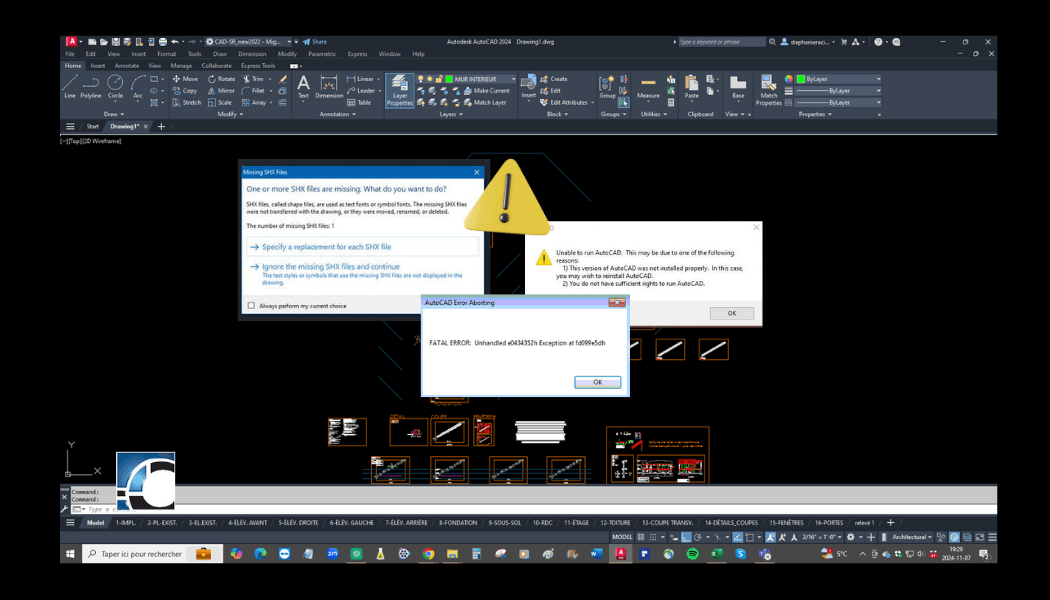
Ton AutoCAD gèle, plante ou agit bizarrement ? Avant de paniquer, voici les causes les plus fréquentes à vérifier.
Un bogue AutoCAD, ce n’est jamais “juste un bogue”.
Il y a toujours une cause derrière.
Et dans la majorité des cas, ce n’est pas le logiciel le problème… c’est l’environnement autour.
Voici les causes les plus fréquentes :
1-Fichier trop lourd
- Trop de bloc dans le dessin.
- Mauvaise gestion des hachures
- Mauvaise gestion ou lourdeur des références externes (XREF)
- Accumulation de données inutiles dans le dessin (Regapps, blocs, styles…)
ASTUCE : Avec le temps, un dessin peut accumuler des données inutiles : blocs non utilisés, styles, applications enregistrées (Regapps), ou éléments importés.
Ce “surplus invisible” alourdit le fichier et peut entraîner des ralentissements ou des comportements instables.
Des outils comme PURGE et AUDIT permettent de nettoyer ces données et stabiliser le dessin.
Pense, également, à déposer ta banque de bloc dans un dessin externe à ton gabarit, ça devient essentiel, car ils ne sont pas tous utilisés et alourdissent le dessin inutilement.
2-Mauvaise gestion de calques / layers
- Trop de layers
- Plusieurs layers inutilisés
- Propriétés incohérentes (bylayer VS couleur, traits changés)
- Mauvaise gestion des échelles annotatives (trop d’échelles par élément)
ASTUCE : Une mauvaise gestion des propriétés comme : des couleurs appliquées manuellement, des linetypes incohérentes ou des blocs mal structurés, oblige AutoCAD à traiter chaque élément différemment.
Résultat : plus de calcul, plus de complexité… et un dessin qui devient plus lourd qu’il ne devrait l’être.
L’objectif n’est pas d’avoir moins de calques, mais d’avoir une structure claire, uniforme et logique. Donc les éléments conservent les propriétés du calque.
3-Gestion de nettoyage inadéquat (entretien du dessin)
- Les Regapps non nettoyés (actions de production)
- Les éléments fantômes ou les objets proxy mal gérés
ASTUCE : Certains dessins contiennent des données invisibles : objets éloignés, blocs inutilisés, applications enregistrées (Regapps) ou éléments importés d’autres logiciels ou dessins. Éviter les « copier/coller » entre dessins. Prioriser la palette d’outils, par exemple.
Même si tu ne les vois pas, AutoCAD doit les gérer en arrière-plan… ce qui peut alourdir le fichier et provoquer des ralentissements ou des comportements instables.
C’est ici que faire des Audits réguliers sur ton dessin devient essentiel.
4-Performance de l’ordinateur
- Carte graphique inadéquate
- Le système d’exploitation et le matériel ne sont pas à jour ou manque de performance
ASTUCE : Valide les besoins spécifiques dont AutoCAD a besoin pour être fonctionnel sur la tour ou le portable que tu utilises. Voici le lien pour t’aider à connaître la configuration requise et discute s’en avec un professionnel.
5-Mise à jour & version AutoCAD
- Le fichier utilisé vient d’une version différente et incompatible.
- Fichiers de police (SHX) manquants ou non reconnus
- Mise à jour du logiciel non faite
- Mise à journée de ton système d’exploitation nuit au logiciel
ASTUCE : Faire des recherches de mises à jour sur ton portail Autodesk et en faire l’installation de façon régulière. Parfois, ton système d’exploitation (Windows ou autre) fait une mise à jour qui demande un réglage supplémentaire à ton AutoCAD. Ce genre de problématique sera identifié par une boîte de dialogue automatique à l’ouverture du logiciel.
Une autre boîte de dialogue qui peut être irritante en lien avec le SHX (les polices) assure toi de lier des polices propres à AutoCAD ou installer celle manquante.
Il est possible de faire des recherches avec IA ou simplement un moteur de recherche pour trouver la cause. Il est également possible de poser la question à AutoDESK directement via les forums de questions.
6-Mauvaises habitudes d’utilisation
- Trop de clics inutiles
- Mauvaise utilisation des commandes
- Inutilisation de gabarit complet et structuré
ASTUCE : Dans plusieurs cas, ce n’est pas AutoCAD qui bogue, c’est une méthode de travail qui finit par atteindre ses limites. Trop de manipulations inutiles, une structure indéfinie, des commandes mal exploitées… tout ça finit par alourdir ton dessin et créer de l’instabilité.
AutoCAD est puissant, mais il est conçu pour fonctionner avec une logique. Sans cadre, c’est là que les problèmes commencent.
*****
Ces points expliquent la majorité des causes, mais dans le feu de l’action, on ne pense pas toujours à tout.
Donc, si ton AutoCAD plante, voici les vérifications simples à faire avant d’aller plus loin :
- Est-ce que tu as effectué tes utilitaires de dessin ?
- Purge pour nettoyer ton dessin des propriétés ou éléments non utilisés.
- Audit pour détecter les erreurs déposées dans ton dessin et les corriger.
- Est-ce que tes calques sont structurés, et tes éléments en cohérence avec leur calque ?
- Est-ce que tes mises à jour sont effectuées ?
- Est-ce que la performance de ton ordinateur est à la hauteur ?
Et si malgré tout ça, ton dessin plante quand même.
- AutoCAD ferme constamment,
- tu perds ton dessin ou,
- que le logiciel ne s’ouvre plus.
Je te partage un lien AutoDESK qui va assurément t’aider. Très visuel et rempli de bonnes informations.
Suis ce lien : https://help.autodesk.com/view/ACD/2026/FRA/?guid=GUID-C62ED04D-3638-4EFE-ADA1-5677F7DE7835
Un bogue, ce n’est pas juste un problème.
C’est souvent un signal que ta méthode de travail peut être améliorée.
Et c’est exactement là que je peux t’aider à structurer ton AutoCAD pour éviter ces situations. Donc si tu souhaites aller plus loin et éviter ces irritants inutiles, c’est probablement le moment pour optimiser ta méthode de travail différemment.
Je t’invite donc à venir en discuter avec moi dans un appel, réserve le tout en cliquant sur ce lien : https://calendly.com/stephanie-cadsr/30min
Tu vas voir, les solutions sont à ta portée !
À bientôt, Ton alliée AutoCAD